
Punto de venta (POS)
Hacer una venta en el mostrador
Buscar o escanear, cobrar con medios mixtos y entregar retiros.
- Busca la carta por nombre o escanéala con un lector de código de barras. Cada resultado muestra su condición y, cuando está registrado, su acabado —por ejemplo, NM · Normal o NM · Holofoil— para que no confundas dos versiones de la misma carta. Si está disponible, al dar Enter se agrega de inmediato. Si ves «No disponible ahora», la carta sigue visible para que la reconozcas, pero no se puede agregar ni cobrar desde esa caja. En Pokémon también puedes buscar 54, 054 o 054/128: el nombre visible incluye el número de colección y el total oficial cuando existe; las promociones conservan códigos como XY174.
- Arma el ticket y vuelve a comprobar ahí la condición y, cuando corresponda, el acabado antes de cobrar. Puedes subir o bajar cantidades; el tope de cada línea es el stock disponible, no el stock físico de la sucursal.
- Cobra. Combinas los medios que quieras hasta cuadrar el total: en efectivo te calcula el vuelto, en tarjeta puedes anotar la referencia, y en crédito de tienda buscas al cliente por su correo y se descuenta de su saldo.
- Confirma la venta: el stock se descuenta al instante, igual que en la web, y queda el comprobante en pantalla.
Caja principalTurno abierto
Venta actual
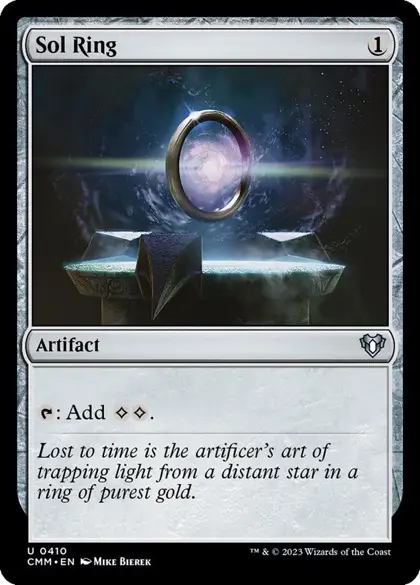 Sol RingNM · Commander Masters · ×2$2.000
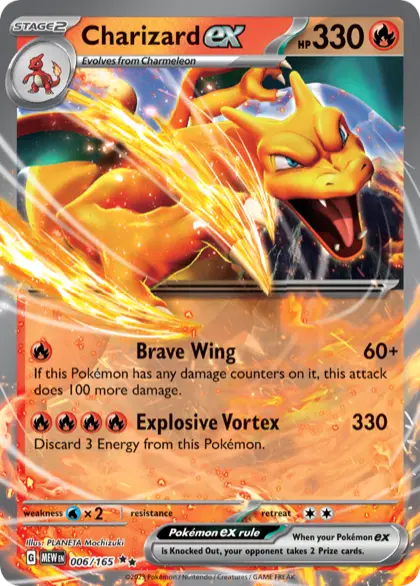 Charizard exNM · 151 · ×1$9.900
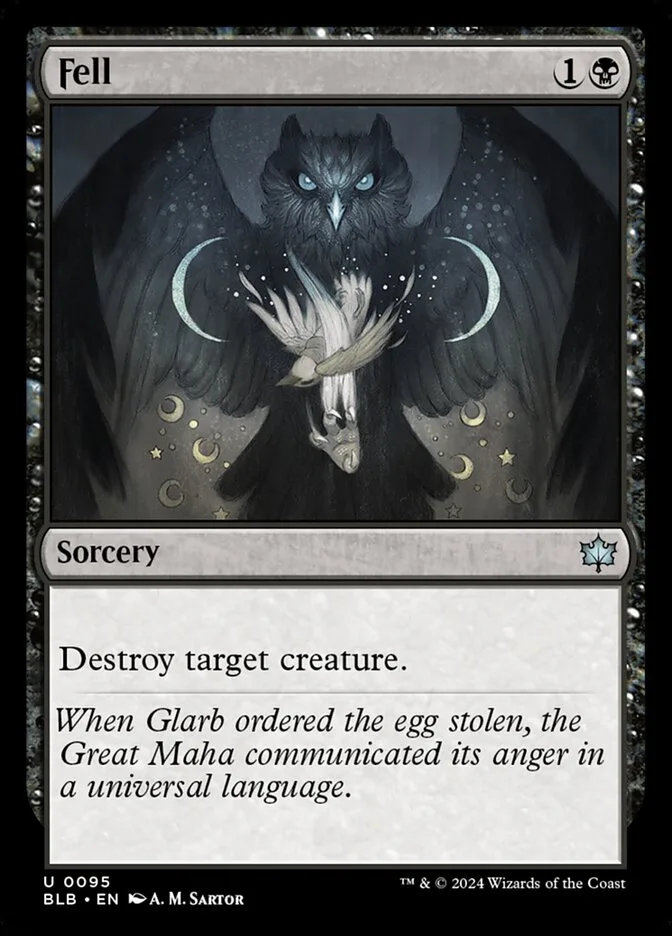 FellNM · Bloomburrow · ×1$2.500
Total$14.400
- Efectivo recibidoCobrado con tarjetaSaldo disponible
- $20.000$14.400$25.000
- VueltoFalta por pagarSaldo después de la venta
- $5.600$0$10.600
El vuelto se calcula con el efectivo recibido.La tarjeta se cobra en tu terminal y el pago queda registrado.El crédito se descuenta de la cuenta del cliente.
- Retiros: si alguien compró online para retirar en tienda, canjea su código en la pestaña Retiro.
- Comprar cartas en el mostrador: en la pestaña Compra de cartas registras la compra de cartas a un cliente en el mostrador (ver Cómo funciona el buylist).
- Historial, anulación y devolución: puedes consultar el Historial sin elegir una caja; usa el filtro Caja si necesitas ver solo sus ventas. Para anular o devolver una venta sí debes entrar a la caja que procesará la reversión, buscar la venta por su número y usar Anular venta (se cobró por error, nunca debió quedar registrada) o Devolver venta (el cliente la trae de vuelta). Solo el dueño ve estos botones; Historial se oculta por completo en modo kiosko. La acción abarca la venta completa — no se puede revertir solo una línea — y la confirmación te recuerda qué pagos debes resolver a mano: el efectivo se entrega desde la caja actualmente seleccionada y la tarjeta se devuelve en el terminal físico; el crédito de tienda sí vuelve automáticamente al saldo del cliente. El resultado queda guardado en la venta para consultarlo después, pero no tiene una acción para marcar esas obligaciones como resueltas. Si la sucursal de una venta antigua ya estaba desactivada, el dinero y el costo igual se revierten por completo; solo el stock físico queda varado en esa sucursal en vez de volver a un estante vendible. Historial muestra esa discrepancia y puedes recuperar esas unidades desde Inventario → Stock. Una venta ya anulada o devuelta no se puede revertir otra vez.